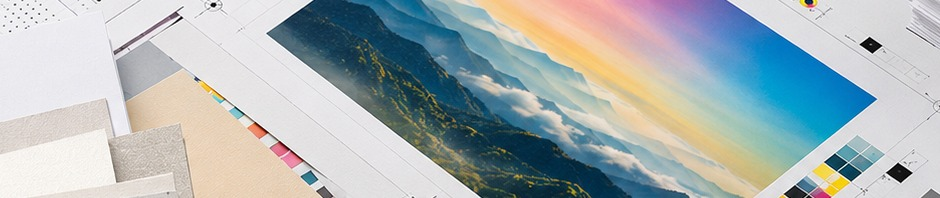
送印前最核心的檢查項目是出血範圍與圖像解析度兩者。出血是文件邊緣向外延伸的區域,用於容許裁切時的些微偏移,確保畫面在裁切後仍維持滿版效果而不出白邊。解析度則決定圖像在印刷後是否清晰,解析度不足的圖檔印出來會明顯模糊或顆粒感過重。這兩項設定都必須以「成品尺寸」為基準來計算,而非只看圖檔本身的像素數值。
海報完稿出血要設多少才夠?
出血的設計是因為印刷後續需要經過裁切,而裁切機台在大量製作時難免有些微的位置差異。如果畫面恰好緊貼裁切線,裁切偏移就會讓邊緣露出紙張原色,破壞視覺效果。出血範圍正是預留的安全區域,Adobe InDesign 的說明文件指出,出血與概要空間需在設定印表機標記之前先行確認,並依印刷廠商期望的規格進行調整。
一般完稿時,出血範圍是在軟體中將文件尺寸加大,寬高各增加單邊出血量。例如,寬度 42 公分的成品出血 3mm,檔案寬度應設定為 42.6 公分。設定完成後,所有滿版底圖與需要延伸到邊緣的物件都應涵蓋在這個範圍內,而非只放在裁切線內側。出血的數值建議依各印刷廠的要求為準,送印前應向承接單位確認。出血標記也會出現在頁面邊緣外的區域,供印刷師傅在校對時參考裁切位置。
圖檔解析度要怎麼確認是否足以應付印刷?
解析度的單位是 dpi(dots per inch),指的是每英寸有多少個像素點用於印刷呈現。計算解析度時,正確的公式是:圖檔像素 ÷ 成品尺寸(以英吋為單位)。例如,一張圖檔寬度為 3000 像素,若製作成品寬度為 20 英吋,實際解析度只有 150 dpi;若同樣的 3000 像素縮小到 10 英吋寬的成品,解析度則提升為 300 dpi,可見成品尺寸越小,解析度需求越高。
因此,解析度是否足夠印刷,必須結合「圖檔本身的有效像素」與「最終成品的實際尺寸」兩個變數同時判斷。僅憑圖檔長寬像素數字或只看到軟體顯示的 DPI 數值就斷定是否能印,都是不完整的檢查方式。建議先確認成品實際張貼或擺放的尺寸,再以此回推所需的最小解析度。
近距離和遠距離觀看的海報,解析度要求有什麼不同?
一般而言,近距離觀看的海報(如門市陳列、小型立牌)建議解析度在 300 dpi 以上,才能確保文字與圖像邊緣清晰。若是遠距離觀看的大型輸出(如展場主視覺牆面、戶外看板),觀看距離較遠,人眼對解析度的敏感度降低,解析度要求可適度放寬,但仍建議至少達到 150 dpi 以上,否則圖像放大後的模糊感仍會相當明顯。
另一個常被忽略的要點是:若原始圖檔解析度不足,放大後補進來的解析度不可能提升。軟體的差值放大只是讓圖像看起來比較平滑,並不會增加實際的影像資訊。因此在完稿階段發現解析度不足時,最根本的解決方式是更換更高解析度的原始圖檔,而非依賴軟體放大。具體的解析度需求應依成品尺寸與印刷廠的接收規格向承接單位確認。
完稿後如何確認出血與解析度符合規範?
完稿完成後,建議依序執行以下核對動作:首先,確認軟體中出血數值已正確設定,且滿版底圖已超出裁切線延伸到出血範圍內。接著,檢視圖像的實際解析度,以軟體中顯示的「影像解析度」或「 Effective PPI 」為準,代入成品尺寸計算是否落在建議範圍內。最後,若文件中有使用特別色或需要後續加工(如軋型、燙金),也應確認這些區域的標示方式與出血範圍的對應關係。
Adobe InDesign 提供「分色預覽」面板,可在輸出前驗證各色版的涵蓋範圍與油墨濃度。雖然這項功能主要用於色彩分版校對,但同樣有助於確認圖像範圍是否完整落在出血區域內。若對軟體操作不熟悉,也可將檔案輸出為 PDF 後,使用 Adobe Acrobat 的預檢功能檢查檔案內容是否符合印刷廠的接收規範。完整的完稿檢查能大幅降低送印後因規格不符而需要重新製作的機率。
常見問題
海報完稿時,出血要設多少才夠?
出血數值依各印刷廠商規格而定,常見的單邊出血量為 3mm 至 5mm。送印前應向承接單位確認所要求的出血數值,並將檔案寬高各增加兩倍單邊出血量作為文件尺寸。設定時需確認滿版底圖已延伸到出血範圍內,而非只放在裁切線以內。
圖檔的解析度要怎麼確認是否足以應付印刷?
解析度計算方式為:圖檔像素(長或寬)÷ 成品實際尺寸(英吋)。以寬度 4000 像素的圖檔為例,若製作成品寬度為 20 英吋,解析度為 200 dpi。低於建議解析度時需更換更高像素的原始圖檔,而非使用軟體放大。
解析度不足時,放大圖檔可以補救嗎?
軟體放大僅能做差值運算,讓圖像視覺上較平滑,並不會增加實際的影像資訊,因此無法真正提升解析度。解析度不足的根本解法是更換為更高像素的原始圖檔,或在不變動原始尺寸的前提下降低成品尺寸。
完稿完成後有哪些基本的檢查項目?
完稿後應確認:出血範圍已正確設定且滿版底圖已超出裁切線;圖像有效解析度已依成品尺寸計算並符合印刷需求;若有特別色或加工需求,已在檔案中以指定圖層或色票標示。建議逐項比對後再送印,降低因規格不符而需要重新製作的機率。
資料來源與適用範圍
- Adobe InDesign 的說明文件指出,出血與概要空間需在設定印表機標記之前先行確認,並依印刷廠商期望的規格進行調整。(說明出血設定的必要性與時機;Adobe InDesign:設定印表機標記)
詢問前先整理需求
請準備品項、用途、尺寸、數量、單雙面或頁數、檔案狀態與希望使用時間,交由服務人員確認條件。