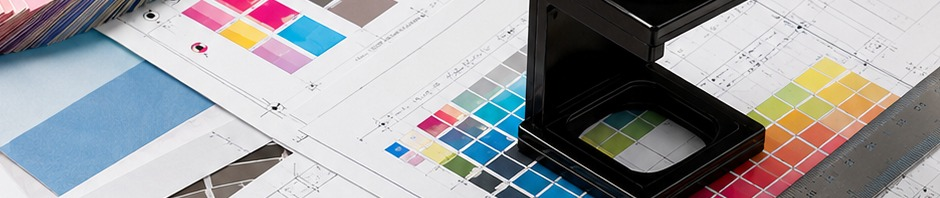
送印前請先在軟體中確認圖片的像素尺寸與解析度數值,接著以目標輸出尺寸重新計算有效解析度是否足以應付印刷需求,同時檢查圖片色彩模式是否正確,並主動告知承印單位原始檔案尺寸與目的尺寸,由其評估是否需另行取圖或打樣確認。
收到小尺寸圖片的第一個動作:讀取圖檔屬性
在設計或排版軟體中置入圖片後,應先透過軟體的屬性面板或資訊指令,確認這張圖片的「像素尺寸」與「解析度」數值,而非僅憑肉眼在螢幕上的縮放顯示來判斷。像素尺寸代表圖片本身的點陣資料量;解析度則說明這些資料在指定單位長度內的分布密度。了解這兩項數值,是後續計算能否滿足特定輸出尺寸的基礎。
如果在屬性資訊中發現解析度欄位顯示空白或異常,圖片可能尚未完成正確的解析度設定,或者是由網頁或截圖等來源複製而來,此時更需進一步追溯原始檔案的取得途徑與尺寸規格。
解析度是相對值:同一圖檔在不同尺寸下有不同的表現
解析度並非圖片的絕對屬性,而是隨輸出尺寸變動的相對值。同一張 1200×800 像素的圖片,若以 10×7.5 公分的尺寸輸出,解析度約為 300 ppi,適合精細印刷;但若放大至 100×75 公分輸出,解析度將降至僅約 30 ppi,已遠低於商業印刷的基本要求。因此在確認圖片屬性後,必須同步知道目標的「成品尺寸」,才能重新計算有效解析度是否足夠。
計算方式可簡化為:將圖片的像素尺寸除以目標輸出尺寸(以公分為單位),再乘以 2.54,即可得出該尺寸下的 ppi 值。若計算結果明顯低於 150 ppi,原圖放大後出現模糊、鋸齒或細節流失的機率便相當高。
實際評估時,建議將圖片依目標尺寸等比例置入版面,檢視細部輪廓、文字邊緣與漸層區域在 100% 縮放檢視下的銳利程度。若圖片本身已存在明顯的壓縮雜訊或鋸齒,放大後這些問題只會更加明顯。
放大後的畫質限制與軟體處理的極限
即使使用插值演算法或 AI 放大工具將圖片解析度「提升」至較高數值,其原理是透過估算填補額外像素,並非真正重建原始資料的細節。軟體可以讓放大結果在視覺上較為平順,但無法恢復從未被記錄過的資訊,對於強調輪廓與文字的印刷圖檔尤其需要謹慎。
此外,若圖片在原始狀態下已存在 JPEG 壓縮痕跡或過度銳化的雜點,放大後這些瑕疵會一併被放大呈現。若對印刷品質要求較高,最理想的做法仍是向圖片提供方索取符合解析度需求的原始高解析度檔案,而非依賴軟體放大湊合使用。
色彩模式與其他基本完稿條件的檢查
色彩分版是將文件中的色彩分解為個別印版的過程,通常青色、洋紅色、黃色和黑色油墨各使用一個印版。若圖片為 RGB 模式而送至 CMYK 商業印刷,可能導致色彩偏離預期;此時應與承印單位確認是否需要在軟體中先完成色彩轉換,或是交由其協助處理。
同時建議檢視圖片是否存在出血區域、裁切標記或特殊加工標示等完稿所需的附加資訊;若有需要,可在排版軟體的標記與出血設定面板中依印刷廠的要求進行調整,避免檔案送到承印單位後因資訊不足而需要重新來回確認。印表機標記為印刷提供必要的指導,包括裁切指示器、色彩對齊標記和頁面詳細資訊,它們出現在頁面邊緣之外的出血和概要區域,專為商業印刷工作流程而設計。
此外,若圖片中含有透明度圖層或向量元素,完稿前應先確認這些元素在轉出 PDF 時的呈現是否正確。
送印前應主動提供的資訊與後續確認步驟
在正式送印前,建議主動告知承印單位以下三項基本資訊:原始圖片的像素尺寸、目的輸出尺寸,以及圖片的主要用途(例如海報、布條或展示板)。有了這些資料,承印單位可根據實際工作條件評估該圖片是否足以使用,或建議另行取圖、打樣確認。
千萬不要僅以螢幕顯示效果作為判斷依據——螢幕解析度與印刷解析度的呈現邏輯不同,在螢幕上看起來「夠大够清晰」的圖片,放大後印出來未必能達到同樣效果。若交件時間允許,正式下單前可先要求小量打樣,確認圖片放大後的實際印刷品質再做大量印製。
常見問題
如何確認圖片檔案的像素尺寸與解析度?
在設計軟體中將圖片置入版面,透過「屬性面板」或「圖片資訊」指令查看圖片的像素尺寸與解析度(ppi)數值。若使用 Adobe Photoshop,可由「影像尺寸」對話框直接讀取完整資訊,包括色彩模式與解析度狀態。
小圖放大後印刷品質一定會變差嗎?
放大後是否可接受,取決於原始圖片像素量、目的輸出尺寸,以及印刷品的近看程度。若計算後解析度明顯低於 150 ppi,放大後輪廓模糊與鋸齒問題的機率較高,建議另行取得高解析度原始檔,或於大量印製前先打樣確認。
送印小尺寸圖片時,應該主動告知承印單位哪些事?
建議主動提供原始圖片的像素尺寸、目的輸出尺寸,以及圖片的主要用途與擺放環境。有了這些資訊,承印單位可評估圖片是否適用,或建議取圖、打樣等替代方案,避免檔案進廠後因規格不足而延誤交期。
資料來源與適用範圍
- 色彩分版是將文件中的色彩分解為個別印版的過程,通常青色、洋紅色、黃色和黑色油墨各使用一個印版。若圖片為 RGB 模式而送至 CMYK 商業印刷,可能導致色彩偏離預期;此時應與承印單位確認是否需要在軟體中先完成色彩轉換,或是交由其協助處理。(圖片為RGB模式而欲進行CMYK商業印刷時;Adobe InDesign:色彩分版)
- 同時建議檢視圖片是否存在出血區域、裁切標記或特殊加工標示等完稿所需的附加資訊;若有需要,可在排版軟體的標記與出血設定面板中依印刷廠的要求進行調整,避免檔案送到承印單位後因資訊不足而需要重新來回確認。印表機標記為印刷提供必要的指導,包括裁切指示器、色彩對齊標記和頁面詳細資訊,它們出現在頁面邊緣之外的出血和概要區域,專為商業印刷工作流程而設計。(在排版軟體中設定裁切標記與出血標記;Adobe InDesign:設定印表機標記)
延伸閱讀:查看印刷服務與聯絡資訊
詢問前先整理需求
請準備品項、用途、尺寸、數量、單雙面或頁數、檔案狀態與希望使用時間,交由服務人員確認條件。

